컴퓨터에서 동영상을 틀었는데 코덱 오류 메시지가 뜨면 당황스럽습니다. 특히 곰플레이어 사용자라면 한 번쯤 겪어봤을 상황이에요. 파일 형식에 따라 영상이 깨지거나 음성만 나오는 경우도 흔하죠. 이럴 때 곰플레이어 통합코덱설치를 올바르게 마치면 대부분의 재생 문제가 깔끔하게 해결됩니다.
스타코덱 기반으로 구성된 이 패키지는 DIRECTX 갱신과 미디어 환경 개선까지 한꺼번에 처리해줘요. 별도 설정 없이도 다양한 포맷의 영상을 바로 감상할 수 있게 됩니다. 아래에서 통합코덱설치 전 과정을 순서대로 안내해드릴게요.
곰플레이어 통합코덱설치, 3분이면 끝나는 쉬운 방법

(1) 찰떡같은 조합의 비밀
동영상 감상의 핵심은 재생 프로그램과 코덱 사이의 호흡에 달려 있습니다. 곰플레이어에 스타코덱을 얹으면 화면이 버벅이는 현상이 사라져요. 한쪽이 약한 부분을 다른 쪽이 메워주는 구조이기 때문입니다. 둘을 나란히 갖추면 비로소 쾌적한 감상 환경이 완성돼요.
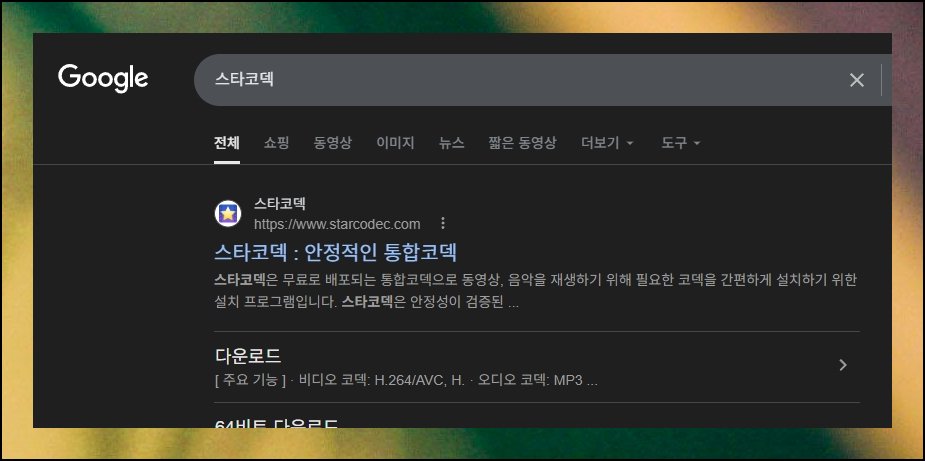
(2) 안전하게 내려받는 법
통합코덱설치를 위한 스타코덱 파일은 제작사 웹사이트에서 직접 확보해야 합니다. 포털에 이름을 넣으면 정식 페이지가 상단에 곧장 떠요. 첫 화면에 2025년 10월 자로 갱신된 최신 빌드가 올라와 있습니다. 내려받기 버튼 위치도 직관적이라 헤맬 걱정이 없어요.
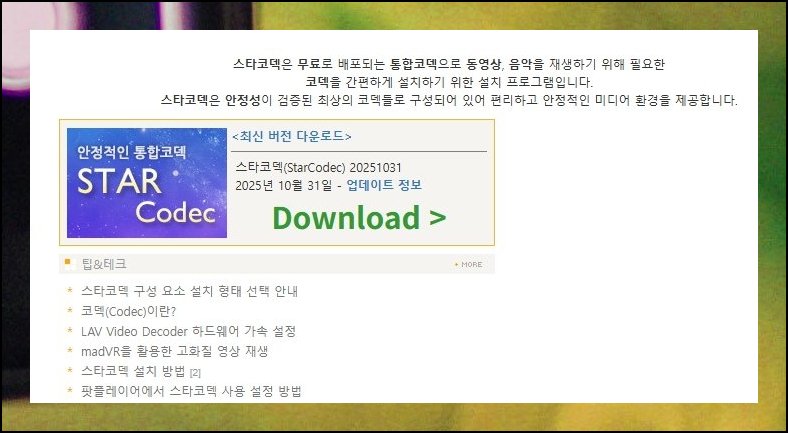
(3) 내 기기에 딱 맞게
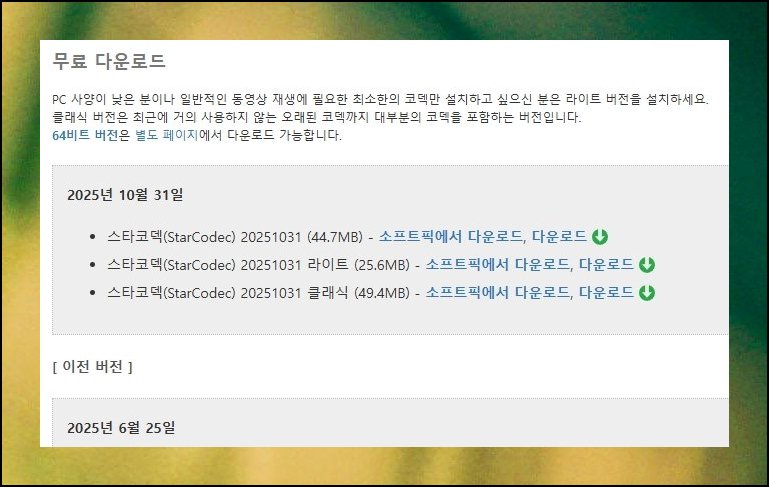
다운로드 페이지를 열면 선택 가능한 종류가 여럿 보일 거예요. 우선 자기 PC 환경이 어느 수준인지 가늠해보세요. 근래 구매한 장비라면 곰플레이어 표준 배포판을 택하시면 충분합니다. 오래 쓴 장비라면 경량 배포판 쪽이 부담 적고 원활하게 돌아가요. 사양과 어울리지 않는 걸 고르면 되레 속도가 떨어질 수 있으니 꼼꼼히 따져보세요.
(4) 미리 알면 편한 기본 원리
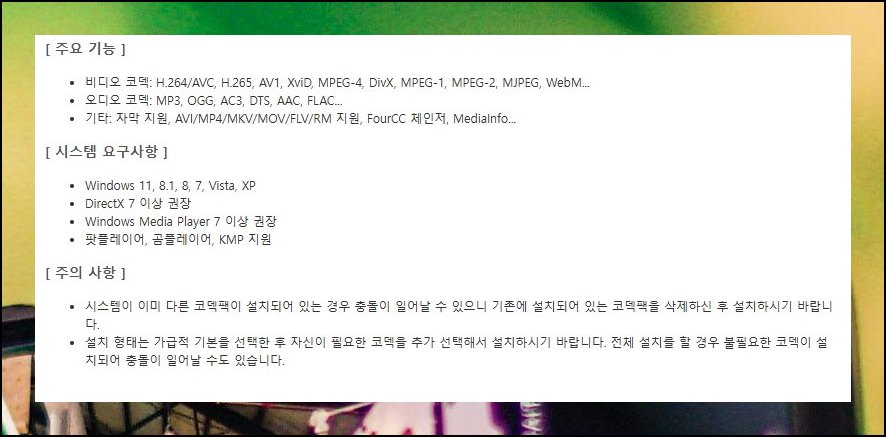
통합코덱설치를 시작하기 전에 근본 개념을 한번 훑어보겠습니다. 이 구성물은 곰플레이어가 온갖 포맷의 동영상과 오디오를 막힘 없이 구동하도록 돕는 중심 모듈이에요. 윈도우 위에서 민첩하고 흔들림 없는 출력을 뒷받침합니다. DIRECTX를 비롯한 기반 멀티미디어 요소도 알아서 강화해주니 수동 개입이 불필요해요.
(5) 순서대로 차근차근
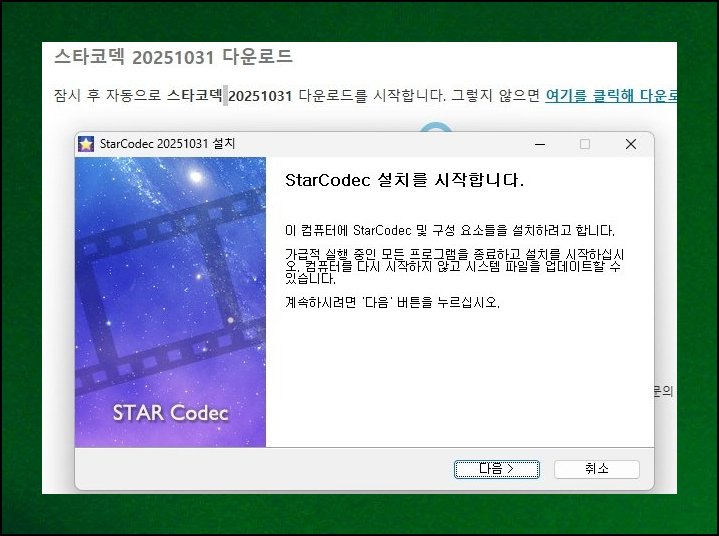
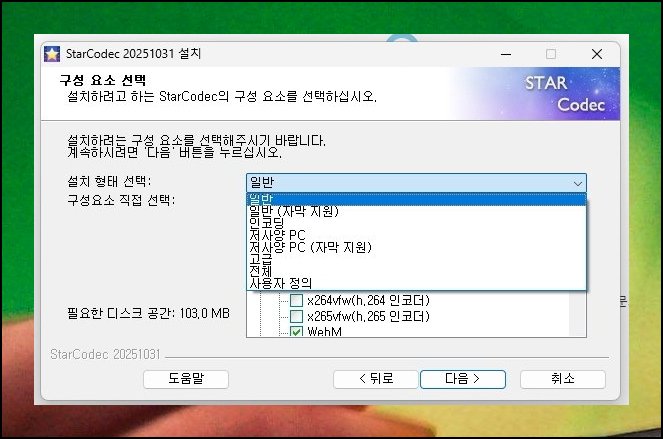
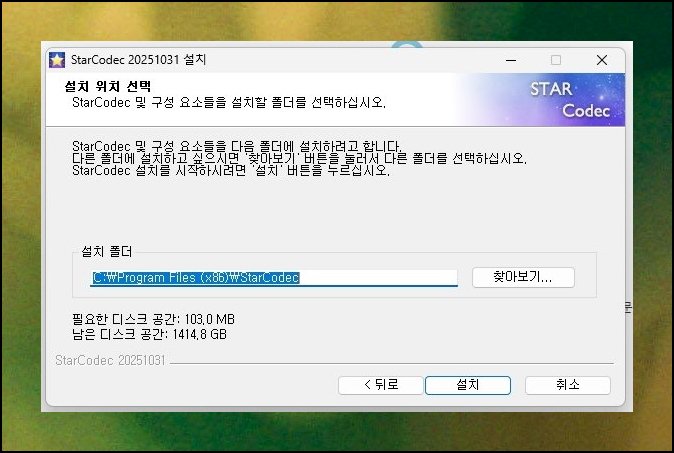
정식 사이트에서 확보한 통합코덱설치 파일을 두 번 클릭하면 진행 창이 열립니다. 표시되는 안내를 하나씩 넘기다 보면 포함 항목을 정하는 구간이 나와요. 이 지점에서 홍보성 프로그램이 끼어 있을 수 있으니 눈여겨보세요. 원치 않는 번들을 걸러내려면 아래쪽 선택란을 빠짐없이 점검하고 해제하세요.

(6) 세부 옵션 다듬기
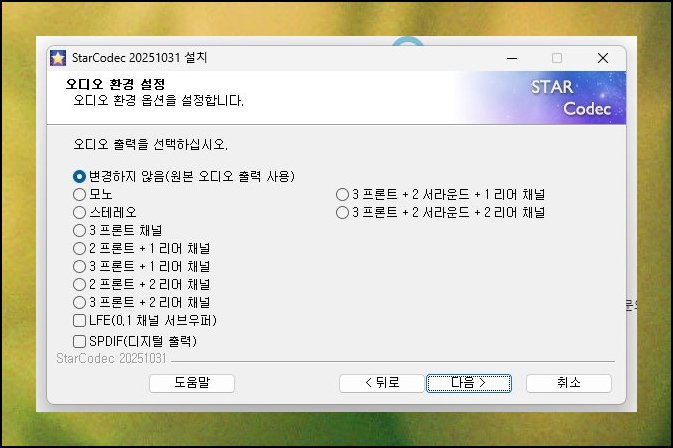
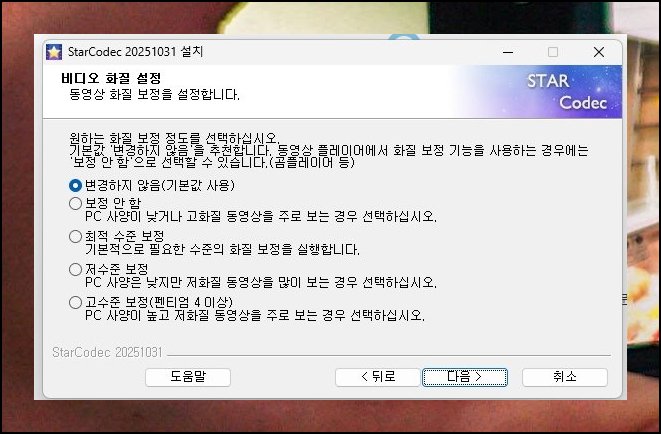
통합코덱설치 끝자락 과정에는 보다 정교한 맞춤이 기다리고 있어요. 소리 관련 설정을 먼저 잡은 뒤 화면 품질 쪽으로 이동하세요. 곰플레이어와의 안정성을 위해 자동 화질 조절 기능은 꺼두는 편이 낫습니다. 부속 소프트웨어 목록도 나타나는데 실제로 쓸 것만 남기고 나머지는 과감히 빼버리세요.
(7) 마무리 점검까지 깔끔하게
전 단계를 끝냈으면 곰플레이어를 띄워 실제로 점검해보세요. 앞서 소개한 통합코덱설치 흐름을 빠짐없이 밟으셨다면 종전에 막혔던 파일도 거침없이 돌아갈 겁니다. 혹여 이상이 남아 있다면 시스템을 한 차례 재부팅해보시길 추천해요. 곰플레이어를 다시 켜는 것만으로도 웬만한 문제는 말끔히 잡히는 경우가 대부분입니다. 통합코덱설치 후 곰플레이어의 달라진 재생 품질을 직접 체감해보세요.

'컴퓨터활용' 카테고리의 다른 글
| everything 프로그램 다운로드 및 활용방법 (0) | 2026.04.08 |
|---|---|
| 무료 피피티 테마 자료 많은 사이트 안내 (0) | 2026.04.07 |
| 한글타자연습 무료설치 및 훈련 방법 (0) | 2026.04.07 |
| 한글 타자연습하기 핵심요령 (0) | 2026.04.04 |
| AI 동영상 제작 무료 프로그램 (0) | 2026.03.24 |
| 한글타자연습 무료설치 (0) | 2026.03.02 |
| 동영상 용량 줄이기, 압축 방법 따라하기 (0) | 2025.09.08 |
| pdf파일을 한글파일로변환 방법 (0) | 2025.07.21 |


