방대한 데이터를 다루다 보면 나눗셈 하나에서도 이상한 문자가 툭 튀어나올 때가 있죠. 몇 줄이라면 손으로 고치면 그만이지만, 수백 줄이 넘어가면 눈으로 일일이 잡아내기란 여간 벅찬 일이 아닙니다. 이럴 때 엑셀 iferror 함수를 알아 두면 마음이 한결 놓여요.
오류가 뜬 자리에 어떤 값을 대신 보여 줄지 미리 정해 두기만 하면, 지저분한 문자 없이 표가 깔끔하게 정리되거든요. 오늘은 이 함수가 무슨 일을 해 주는지, 또 어떻게 넣어 쓰는지를 차근차근 풀어 보려고 합니다. 어렵게 느껴지던 오류 처리가 생각보다 간단하다는 걸 함께 확인해 봐요.
엑셀 iferror 함수 완벽 정리, 초보도 5분이면 따라 하는 사용법

(1) 오류 대신 원하는 값
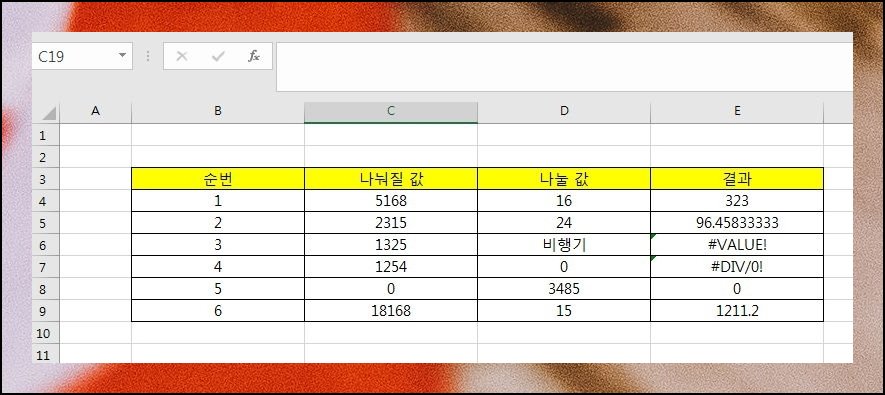
이해를 돕고자 대충 꾸며 본 표입니다. 엑셀에서 c열 숫자를 d열 숫자로 나누려는 장면이죠. 한데 그 자리 값에 탈이 나면 e열 결과 칸에 낯선 문자가 떠 버립니다. 셈할 거리가 이처럼 몇 개뿐이라면 표를 손수 매만지면 그만이에요. 다만 엑셀 솜씨를 늘리고 싶다면 일일이 바로잡기보다 사태를 풀 방도를 짜내 보는 쪽이 낫습니다. 캐 보면 방법은 한둘이 아니에요. 그중 iferror 함수를 부리는 방도도 껴 있고요.
(2) 두 가지 오류의 정체
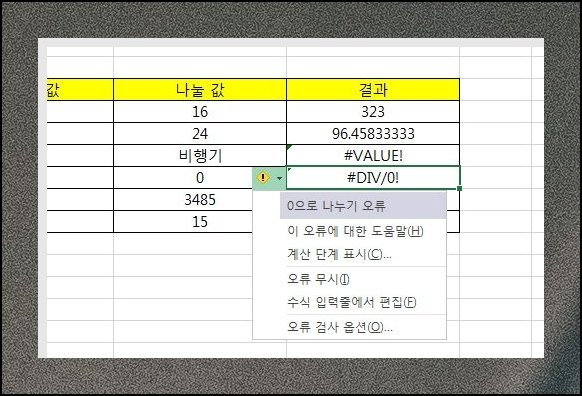
우선 #value!랑 #div/0!이 대체 뭔지 짚어 볼게요. 엑셀을 만지다 이런 에러와 마주치면 그 칸을 한 차례 눌러 보세요. 그럼 칸 곁에 오류를 일러 주는 표시가 돋아나고, 그걸 누르면 무슨 결함인지 풀이가 떠요. #div/0!은 0으로 나눈 탓에 튀어나온 오류이고, #value!는 수를 글자로 나눈 통에 생긴 것이고요. 딱 이 순간 iferror를 부려 보세요. 그럼 낯선 문자를 밀어내고 여러분이 원하던 값을 내걸 수 있어요.
(3) 함수 인수 창 활용
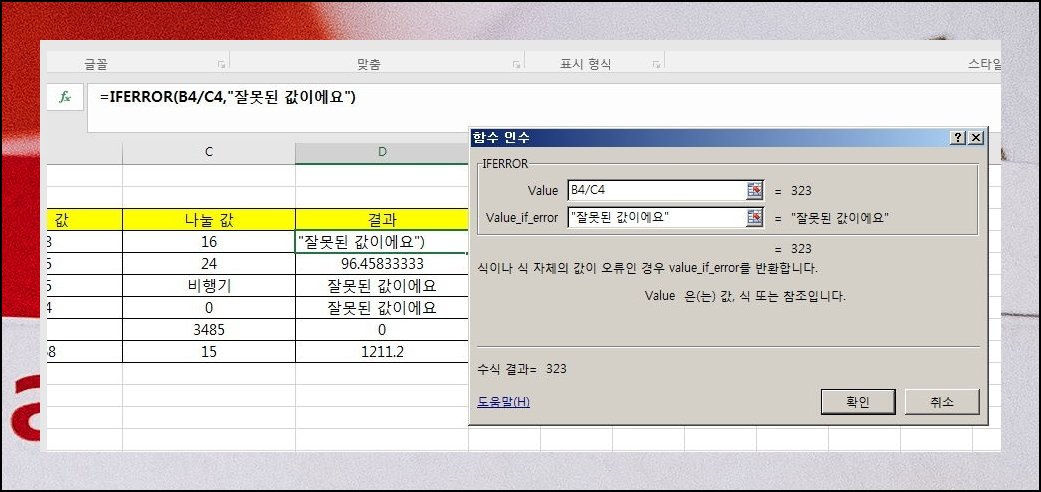
엑셀에서 결과를 담아 둘 칸을 골라 누르고, 뒤이어 "=iferror("를 써넣습니다. 이 상태에서 화면 왼쪽 꼭대기의 fx 표시를 눌러 보세요. 그럼 함수 인수라 불리는 창이 뜨는데, iferror 함수를 수월히 쓰도록 도와주는 창이랍니다. 이 창에 뚫린 칸만 메우면 됩니다. value 칸에는 애초 있던 나누기 식 "b4/c4"를 채우고요. value_if_error 칸에는 오류가 터졌을 때 낯선 문자를 갈음할 값을 써넣으면 됩니다. 표에 드러나듯, 결함이 나던 칸에 제가 골라 둔 값이 얼굴을 내밀었네요.
(4) 문자보다 0을 추천
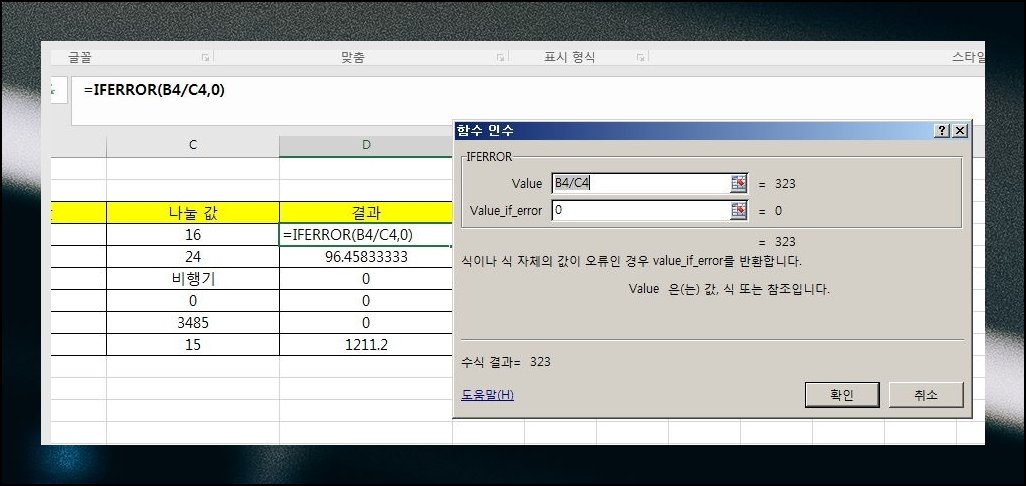
지금처럼 글자로 된 값을 넣어도 무방하나, 그보다 0을 밀어드려요. 그 표가 온통 수로 짜인 까닭입니다. 컴퓨터에선 0 아닌 수를 0으로 나누면 오류가 솟지만, 우리가 살면서 다룰 적엔 대수롭잖게 넘기는 일도 있어요. 값을 눈감아 준다는 뜻에서 엑셀 iferror 함수의 value_if_error 값을 0으로 못 박는 셈이죠.
(5) 자주 써야 몸에 밴다
이번 자리에선 오류를 다스리기 좋은 엑셀 iferror 함수 쓰는 법을 하나하나 짚어 드렸는데요. 이런 함수를 두고두고 잊지 않고 야무지게 다루려면 부지런히 써 봐야 해요. 몸으로 배는 일인 터라 여간해선 안 잊힙니다. iferror 익히기를 두둑이 쌓아 두면 막상 아쉬운 찰나에 손쉽게 꺼내 쓸 수 있어요.
'학습정보' 카테고리의 다른 글
| 드럼 악보 무료 사이트 (연주 듣기 가능) (1) | 2025.07.05 |
|---|---|
| 한국사능력검정시험 기출문제 기본 심화 고급 풀기 (1) | 2025.06.30 |
| 영어회화 공부 혼자하기 좋은방법 무료강좌 이용 (2) | 2025.06.10 |
| 한자 검색기 사전 활용법 (2) | 2025.06.02 |
| 엑셀 회귀분석 방법 따라하기 (0) | 2024.10.31 |
| 한자 써서 찾기 (5초면 충분) (5) | 2024.10.07 |
| 깔끔한 ppt 양식 활용 준비시간은 줄이고 발표 효과는 높이기 (2) | 2024.09.23 |
| 영어 공부 잘하는 방법 온라인 무료 강의로 혼자 학습 가이드 (7) | 2024.09.18 |


