폴더 깊숙이 묻혀 있는 파일 하나를 찾으려고 한참을 헤맨 적 있으신가요. 윈도우 기본 검색은 오래 걸리기도 하고, 결과가 엉뚱하게 나올 때도 많아서 속이 답답해지곤 합니다. 저도 업무 자료와 개인 파일이 뒤섞인 pc를 쓰다 보니 빠른 탐색 도구의 필요성을 절실히 느꼈어요.
그러다 everything 프로그램 다운로드 이후로 파일 찾는 스트레스가 완전히 사라졌습니다. 이 가벼운 프로그램은 드라이브 전체를 색인해두기 때문에 이름 몇 글자만 입력하면 순식간에 원하는 항목이 나타나요. 별도 설정 없이 다운로드 받자마자 바로 쓸 수 있다는 점도 매력적입니다. 아래에서 everything의 주요 기능과 활용법을 자세히 살펴보겠습니다.
everything 프로그램 다운로드 방법과 활용 꿀팁 정리

(1) 느린 검색에 지친 당신을 위한 도구
pc 속 자료를 뒤질 때 시간만 잡아먹었던 기억, 다들 한 번쯤 있을 거예요. 운영체제 내장 탐색 기능은 반응이 굼뜨고, 정작 필요한 항목을 제대로 잡아내지 못합니다. 이런 불편을 단번에 걷어내주는 프로그램이 바로 everything이에요. 저장된 모든 항목을 사전에 색인해두는 구조라 이름 몇 글자만 넣어도 곧장 결과를 보여줍니다. everything 다운로드 후 직접 써보면 그 반응 속도에 놀라게 될 거예요.
(2) 타이핑하는 순간 결과가 뜬다
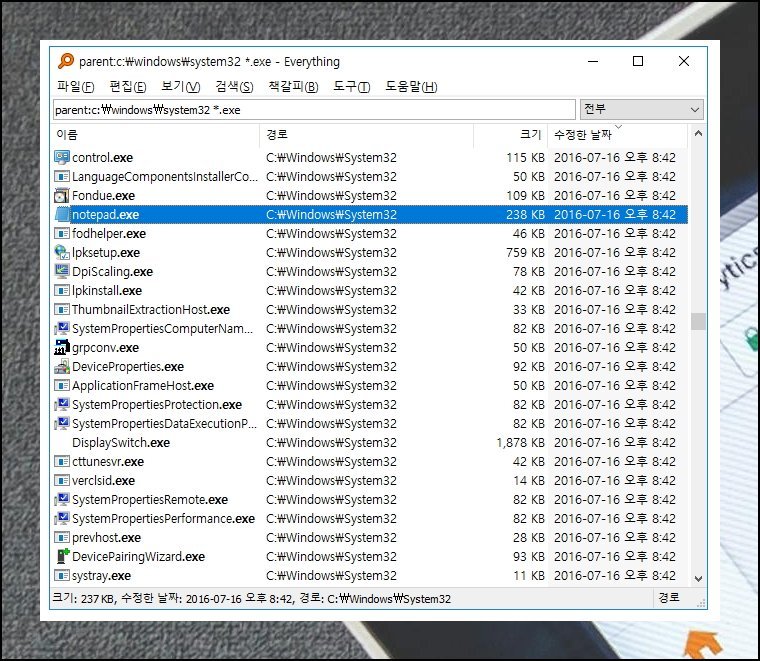
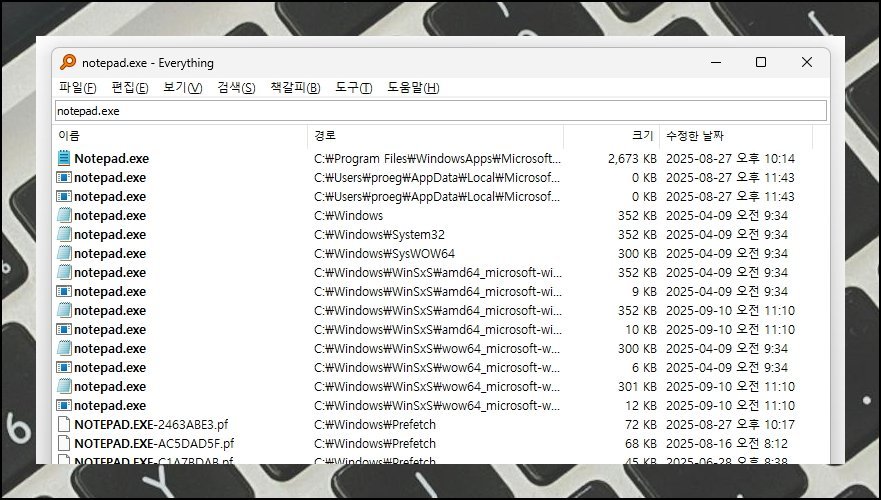
예를 들어 메모장 위치를 알고 싶다면 everything 입력란에 notepad를 쳐보세요. 기존 내장 탐색이라면 꽤 오래 기다려야 했을 텐데, 이 프로그램은 키를 누르는 동시에 해당 항목이 목록에 올라옵니다. 화면 구성 역시 직관적이어서 처음 다루는 사람도 적응하는 데 시간이 거의 걸리지 않아요.
(3) 가볍지만 알찬 숨은 기능
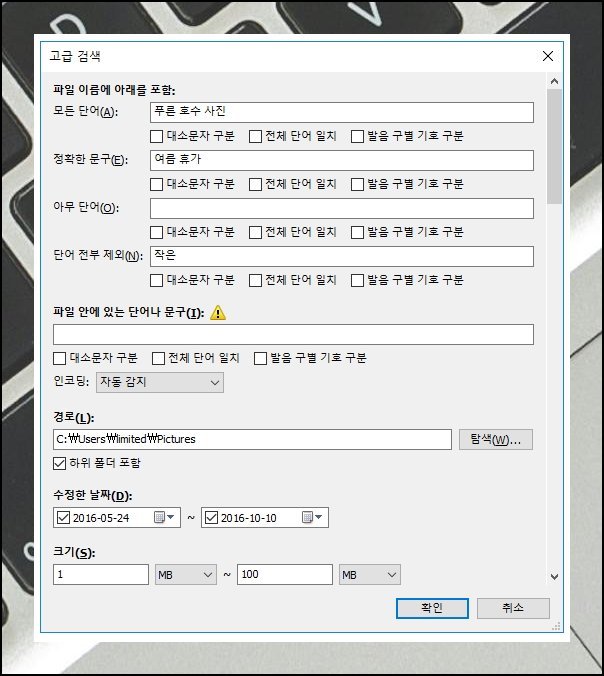
무엇보다 돋보이는 점은 everything 프로그램 자체가 매우 경량이라는 거예요. 용량이 수 메가바이트에 불과해 시스템 자원을 거의 잡아먹지 않습니다. 별도 설치 없이 이동식 저장장치에 담아 휴대할 수도 있고요. 단순히 이름 기반 탐색에 그치지 않고 텍스트 문서 내부 문구까지 찾아주기 때문에 쓰임새가 넓습니다. 새 항목이 생기거나 사라져도 즉각 반영되므로 늘 최신 목록을 확인할 수 있어요.
(4) 설치까지 1분이면 충분
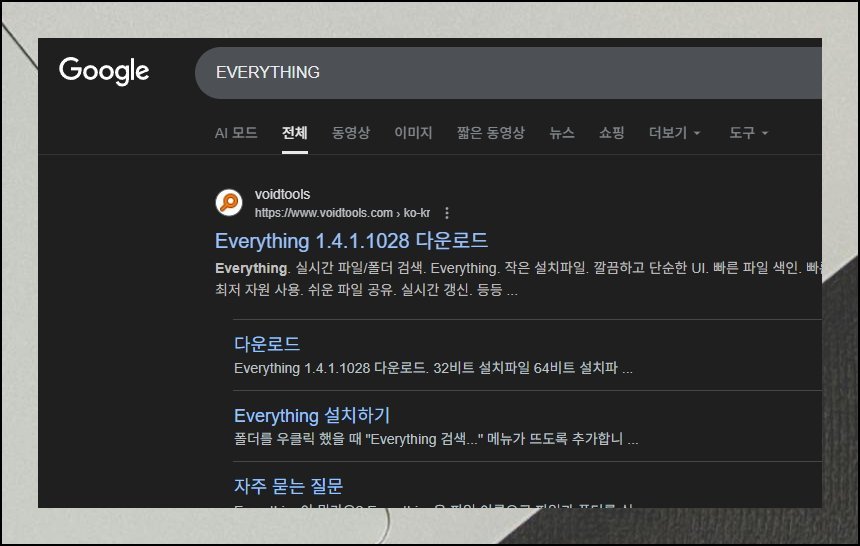
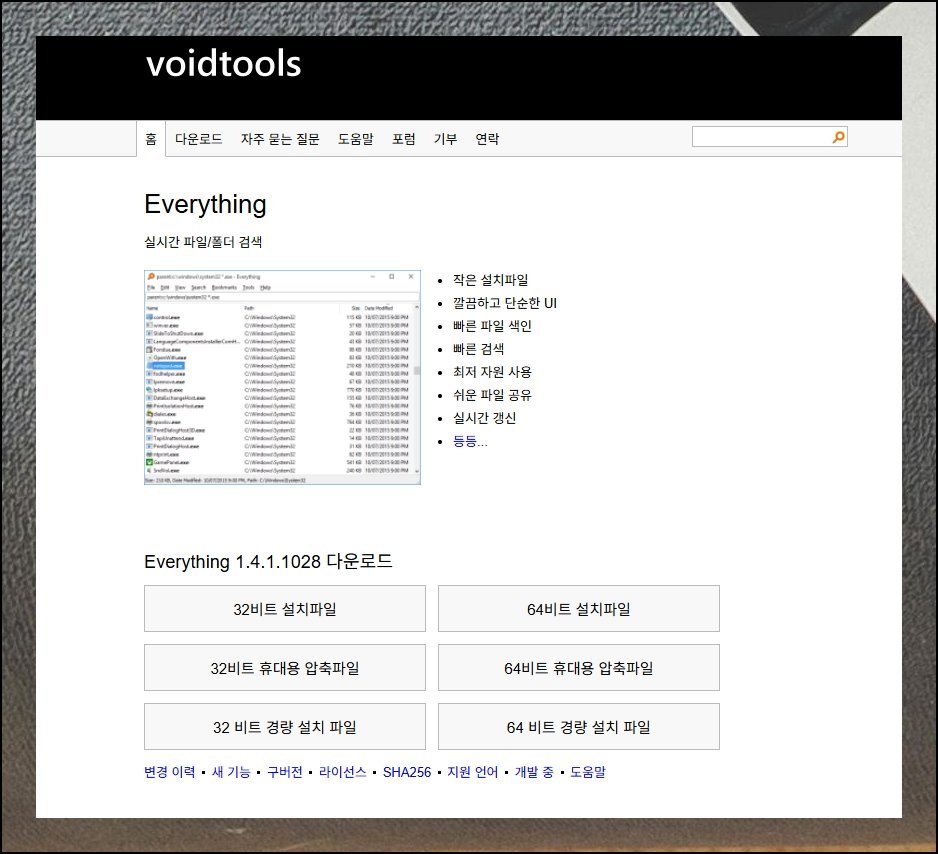
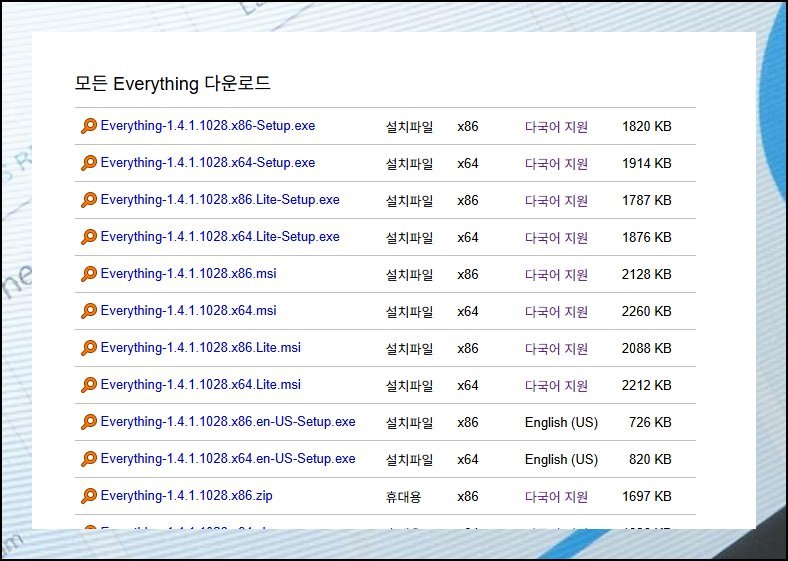
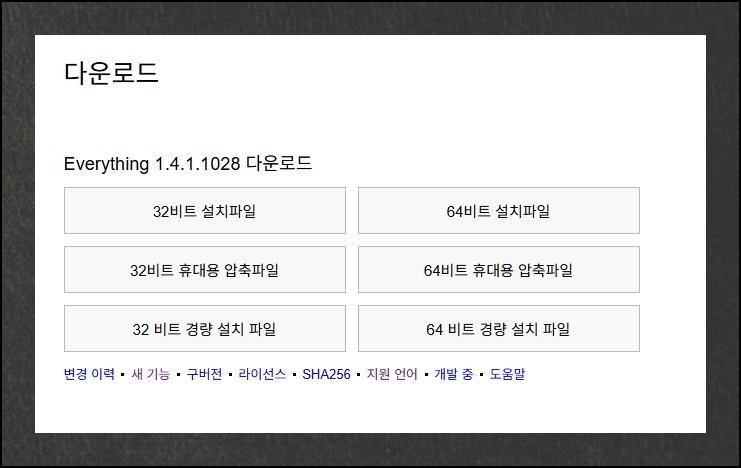
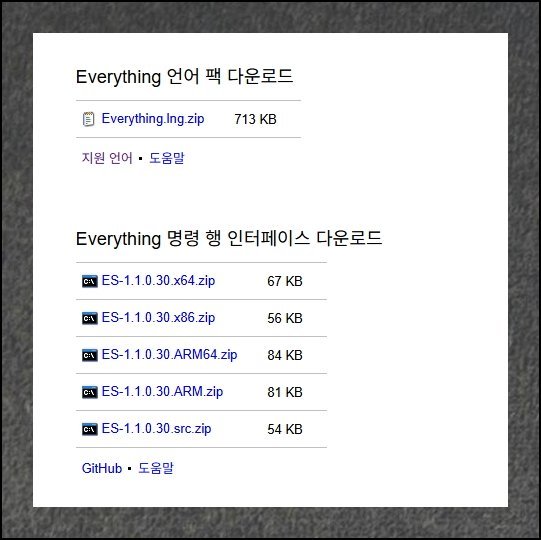
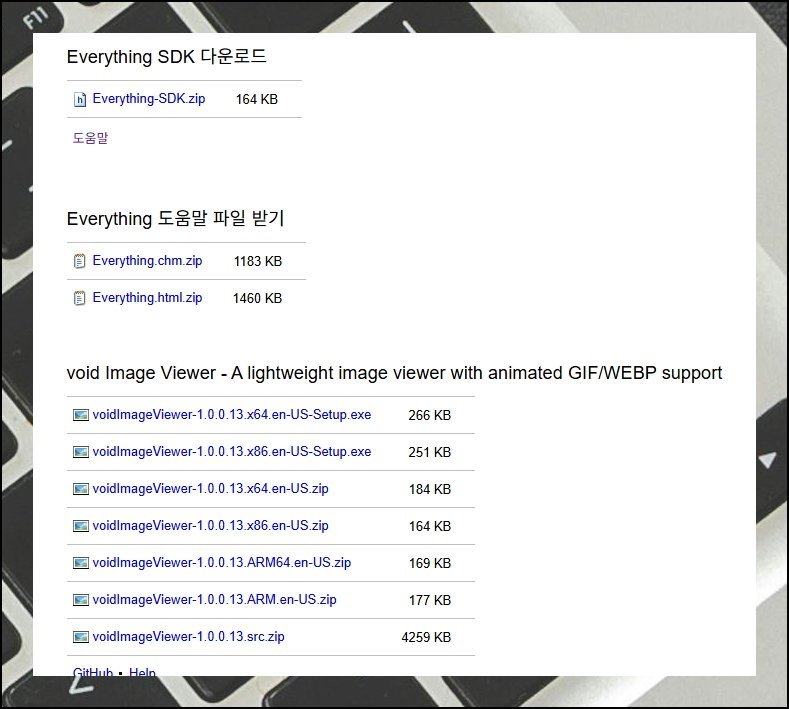
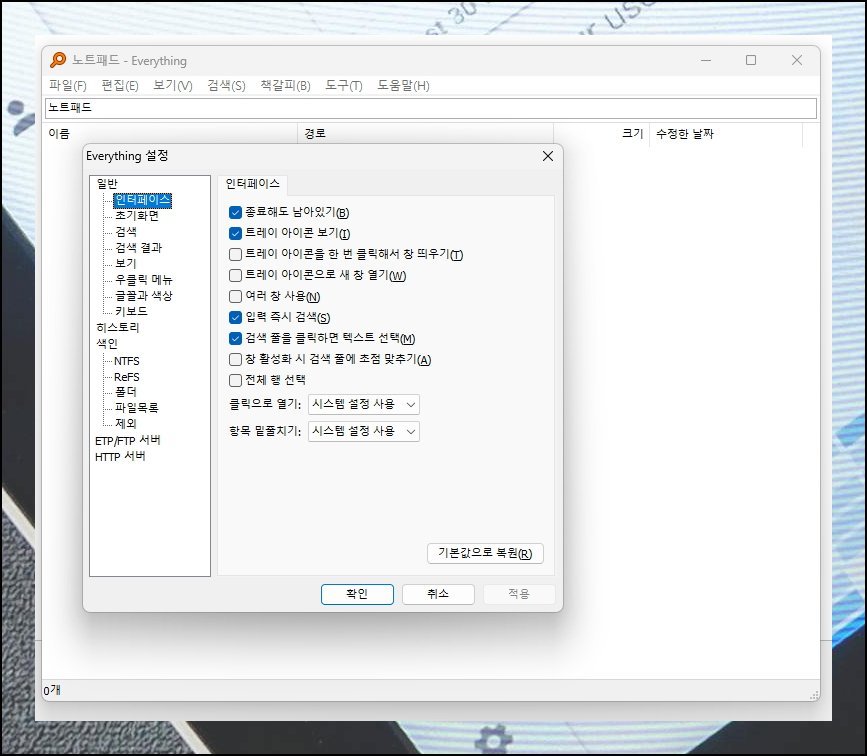
검색 포털에서 everything을 조회하면 제작사 공식 페이지가 바로 나옵니다. 그곳에서 프로그램을 다운로드하면 돼요. 내려받는 파일 자체가 가벼워서 설치도 순식간에 마무리됩니다. 지속적으로 개선 패치가 나오고 있으니 everything 최신 버전 다운로드를 권합니다. 셋업이 끝나면 별도 설정 없이 곧바로 쓸 수 있어요.
(5) 런처와 함께 쓰면 날개를 단다
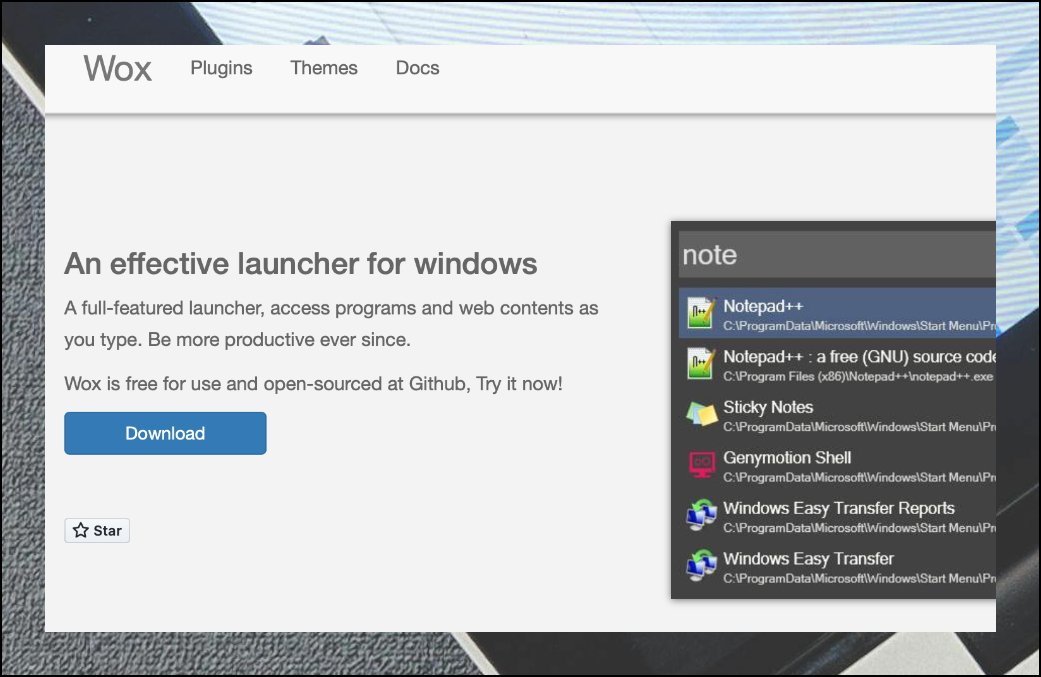
wox라는 실행기 프로그램을 병행하면 편의성이 한층 올라갑니다. 이 앱은 맥os의 스포트라이트처럼 빠른 호출 기능을 윈도우 환경에 그대로 옮겨놓은 유틸리티예요. 해당 프로그램 다운로드 후 everything과 연결해 두면 단축키 조합 몇 번으로 원하는 항목을 찾아 바로 열 수 있습니다. 전체적인 작업 리듬이 확연히 빨라지는 걸 체감하게 될 거예요.
(6) 한번 쓰면 필수가 되는 이유
실제로 다뤄보면 조작이 전혀 복잡하지 않아요. 내장 탐색 도구에 번번이 실망했다면 everything 프로그램 다운로드를 추천합니다. 빠릿한 속도와 가벼운 무게 덕에 os를 새로 올릴 때마다 제일 먼저 내려받게 되는 필수 앱이 될 겁니다. 회사 문서를 수시로 찾아봐야 하는 분들에게 특히 든든한 조력자가 되어줄 거예요.
'컴퓨터활용' 카테고리의 다른 글
| 네이버 영작기 활용 (0) | 2026.07.04 |
|---|---|
| 한글 한자 변환기 제대로 쓰는법 (0) | 2026.04.10 |
| 엑셀 천원단위 절사 방법 따라하기 (1) | 2026.04.09 |
| 동영상 자막넣기 프로그램 사용법 (0) | 2026.04.08 |
| 무료 피피티 테마 자료 많은 사이트 안내 (0) | 2026.04.07 |
| 한글타자연습 무료설치 및 훈련 방법 (0) | 2026.04.07 |
| 한글 타자연습하기 핵심요령 (0) | 2026.04.04 |
| 곰플레이어 통합코덱설치 3분 완성 (0) | 2026.04.03 |


