회사에서 보고서를 작성하다 보면 금액을 깔끔하게 정리해야 할 때가 많아요. 급여 명세서든 매출 집계든, 천원 아래 숫자까지 그대로 나열하면 읽는 사람이 한눈에 파악하기 어렵죠. 실제로 대부분의 문서에서는 작은 단위를 버리고 큰 숫자만 남기는 방식을 선호합니다.
엑셀 천원단위 절사 기능을 활용하면 이런 작업을 순식간에 처리할 수 있어요. 데이터가 수십 개든 수천 개든 상관없이 한 번의 함수 입력으로 일괄 적용이 가능하죠. 엑셀에 익숙하지 않은 분도 걱정하실 필요 없어요. 아래에서 실제 급여 데이터를 예시로 들어 절사와 반올림까지 차근차근 안내해 드리겠습니다.
엑셀 천원단위 절사 초보도 바로 따라하는 방법

(1) 급여 비교가 어려운 이유
철수네 직장 월급 내역을 가지고 엑셀 천원단위 절사를 설명드릴게요. 영희, 철수, 미애, 갑수 네 사람 모두 원 단위까지 세세하게 돈을 받고 있어요. 숫자가 길어서 누가 얼마를 받는지 금방 파악하기 힘들죠. 이런 상황에서 천원 아래를 잘라내면 보기가 편해집니다. 절사란 올림이 아니라 버린다는 뜻이에요. 천원보다 작은 금액을 전부 0으로 바꿔버리는 작업이죠. 이 원리만 알면 백원이나 십원 단위도 똑같이 처리할 수 있어요. 먼저 엑셀을 켜고 아무렇게나 표를 하나 그려 주세요.

(2) 함수 마법사로 내림 찾기
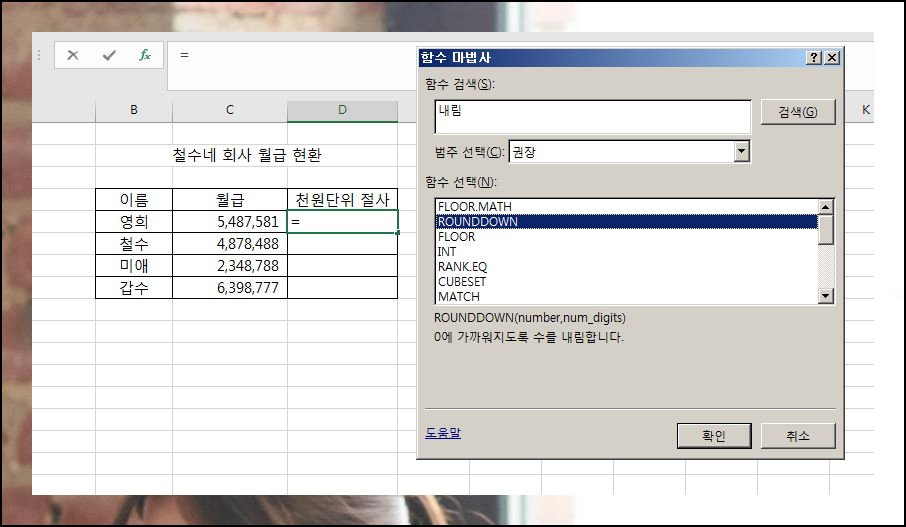
만들어 놓은 표에서 천원단위 절사 항목 바로 밑 빈 칸을 선택하세요. 이어서 엑셀 상단 메뉴에 보이는 Fx 아이콘을 클릭합니다. 함수 마법사 팝업이 뜨면 검색창에 내림을 타이핑하고 찾기를 실행하세요. 목록에 RoundDown이 표시될 거에요. 안내 문구를 읽어보면 0 방향으로 값을 내린다고 적혀 있습니다. 그대로 확인을 눌러 주세요.
(3) RoundDown 핵심 인수 두 가지
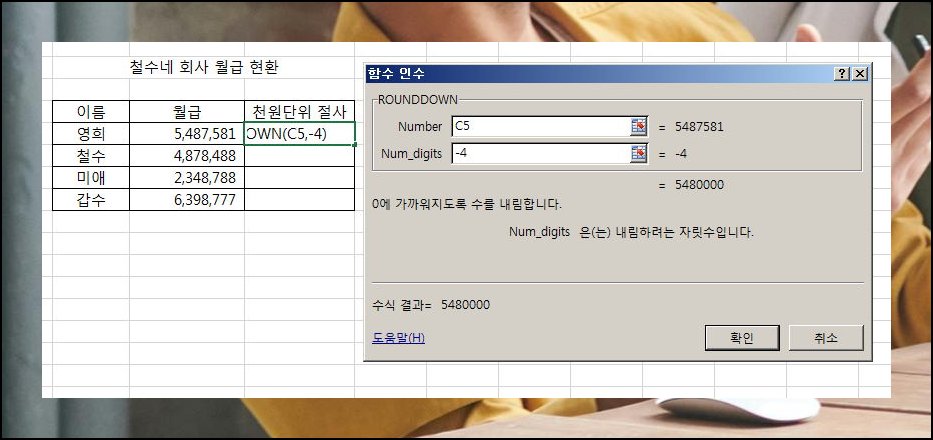
본격적으로 엑셀 RoundDown을 활용해 볼 차례에요. 필요한 입력값은 Number와 Num_digits 딱 두 개뿐입니다. Number 칸에는 영희가 받는 급여 액수를 지정하면 돼요. 셀 주소 C5를 직접 타이핑해도 무방합니다. Num_digits는 어느 단위부터 절사할지 결정하는 값이에요. 0을 중심으로 양수 쪽은 소수점 이하를 다듬고 음수 쪽은 정수 자릿수를 정리해 줍니다. 천원 미만을 날리려면 -4를 쓰면 되고요. 백원 단위로 잘라내고 싶다면 -3을 기입하면 됩니다.
(4) 나머지 셀에 한번에 적용하기
엑셀에서 영희 급여 5,487,581원이 548만원으로 깔끔해졌어요. 나머지 직원들도 같은 절사 처리를 진행해야겠죠. 방금 계산된 칸 우측 하단 꼭짓점을 잡고 밑으로 쭉 끌어내리세요. 자동 채우기 기능 덕분에 철수, 미애, 갑수 급여도 천원 밑 자리가 전부 사라져요.

(5) 반올림도 같은 방식으로
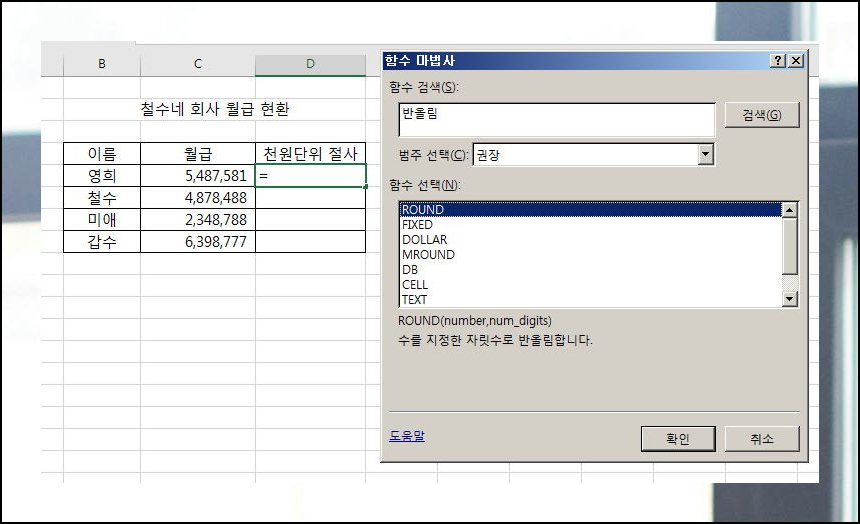
이번엔 엑셀 천원단위 반올림을 시도해 보겠습니다. 함수 검색창에 반올림이라고 치면 Round가 등장해요. 활용법은 앞서 배운 RoundDown과 차이가 없습니다. Number 자리에 원본 금액을 지정하고 Num_digits에 -4를 기입하면 천 단위 기준 반올림 결과가 바로 나와요.
(6) 함수 마법사를 자주 활용하세요
이렇게 엑셀 천원단위 절사를 전부 살펴보았어요. 직접 따라 해보면 굉장히 단순하다는 걸 느끼실 겁니다. 스프레드시트 조작이 아직 낯선 분들은 함수 마법사를 습관처럼 열어 보세요. 어떤 계산이든 부담 없이 다루실 수 있게 될 거에요.
'컴퓨터활용' 카테고리의 다른 글
| 네이버 영작기 활용 (0) | 2026.07.04 |
|---|---|
| 한글 한자 변환기 제대로 쓰는법 (0) | 2026.04.10 |
| 동영상 자막넣기 프로그램 사용법 (0) | 2026.04.08 |
| everything 프로그램 다운로드 및 활용방법 (0) | 2026.04.08 |
| 무료 피피티 테마 자료 많은 사이트 안내 (0) | 2026.04.07 |
| 한글타자연습 무료설치 및 훈련 방법 (0) | 2026.04.07 |
| 한글 타자연습하기 핵심요령 (0) | 2026.04.04 |
| 곰플레이어 통합코덱설치 3분 완성 (0) | 2026.04.03 |


