요즘은 카페 주문대나 박물관 입구, 행사장 안내문에서 작은 정사각형 무늬를 마주하는 일이 부쩍 많아졌어요. 이게 바로 QR코드라고 불리는, 정보를 빠르게 전달해주는 똑똑한 도구입니다. 막상 QR코드 스캔을 해보려 하면 어디서부터 시작해야 할지 헷갈리는 분들이 적지 않으실 거예요. 다행히 손에 쥔 휴대폰만 있으면 누구든 어렵지 않게 따라 하실 수 있습니다.
설정 한두 군데만 점검해두시면 별도 어플 없이도 곧장 인식되고, 부족한 부분은 무료 프로그램으로 충분히 채울 수 있어요. 메뉴 확인부터 결제, 이벤트 참여까지 일상 곳곳에서 두루 활용되니 한 번 익혀두면 두고두고 편리해요. 이번 글에서 스캔 요령부터 알아두면 좋을 작은 팁까지 차근히 풀어드릴게요.
QR코드 스캔, 스마트폰 하나로 누구나 따라하는 완벽 가이드
(1) 카메라 하나로 끝내기
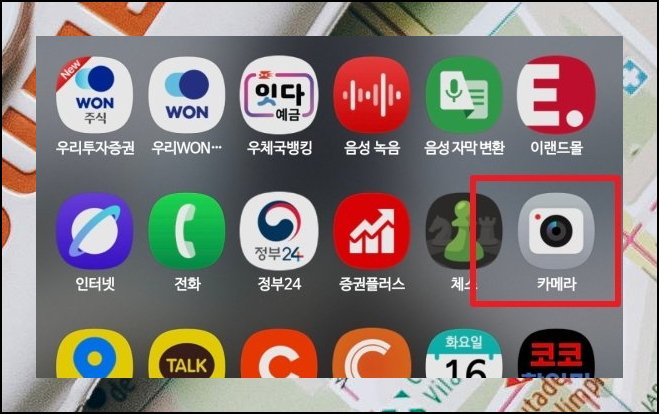
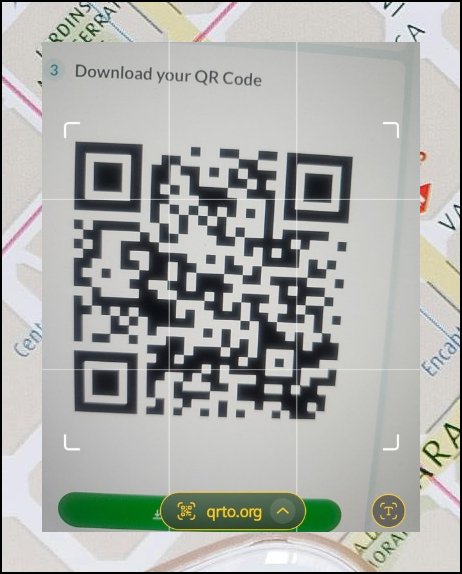
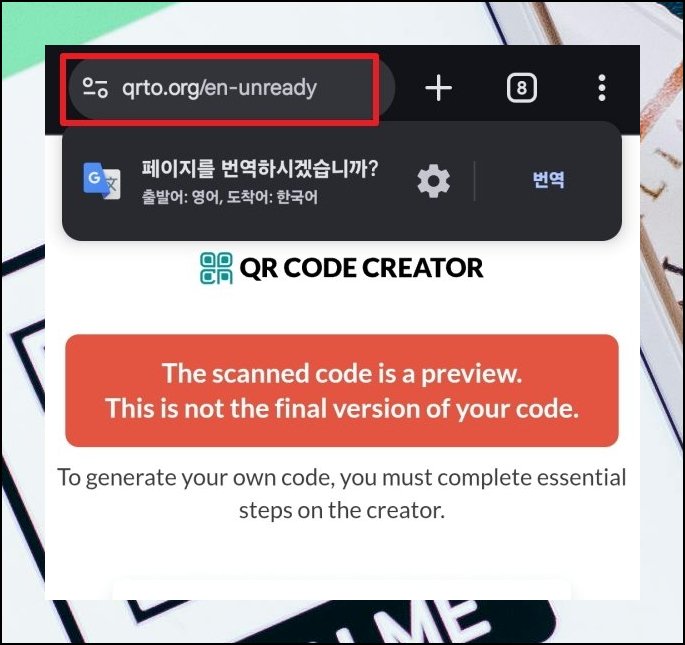
요즘 판매되는 휴대폰 대다수는 QR코드 판독 기능이 처음부터 탑재됩니다. 별도 프로그램을 새로 설치하지 않아도 괜찮아요. 본래 깔려있는 촬영 앱만 열면 바로 QR코드 스캔이 가능합니다. 카메라를 작동시킨 뒤 코드 방향으로 렌즈를 돌려보세요. 짧은 시간만 지나면 주소가 담긴 안내창이 화면 위편에 등장해요. 그 영역을 가볍게 건드리면 해당 페이지로 단숨에 이동합니다.
(2) 설정부터 살펴보세요
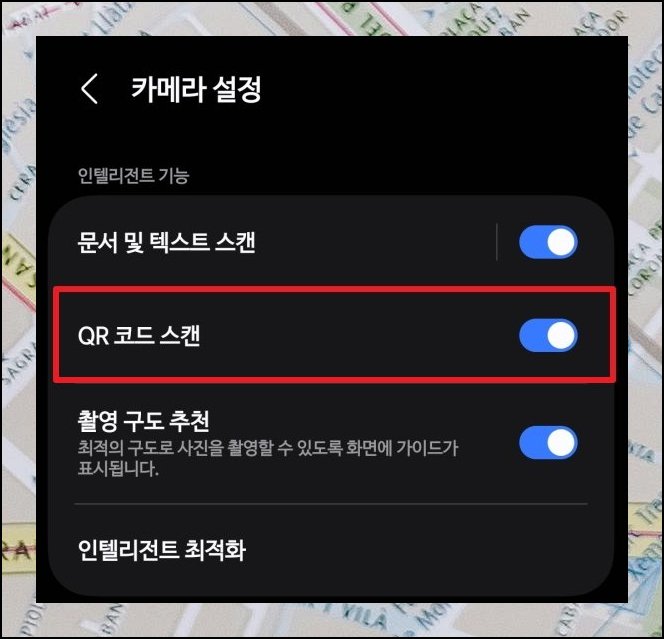
브랜드와 모델별로 초기값에 미세한 차이가 있어요. 특정 기기는 촬영 메뉴 내부의 QR코드 판별 항목이 비활성 상태일 수 있습니다. 시스템 환경 영역으로 진입해서 카메라 부분을 들여다보세요. 거기 있는 스캔 옵션을 켜짐으로 전환하셔야 해요. 이 항목이 꺼진 채라면 렌즈를 가져다 대도 데이터를 읽지 못합니다. 가장 먼저 이 부분을 점검하는 절차가 우선이에요.
(3) 네이버 도구 추천
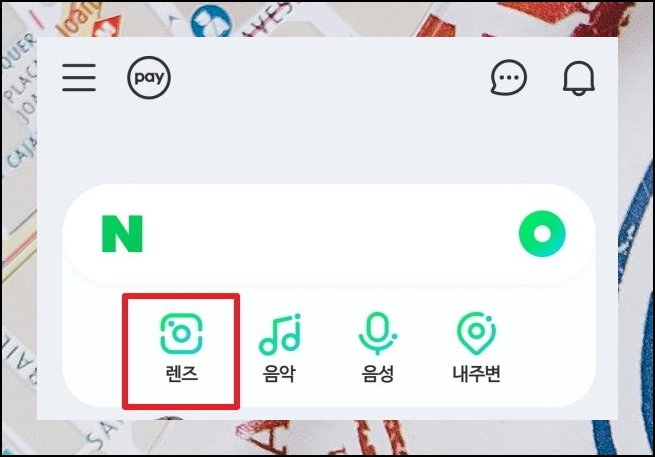
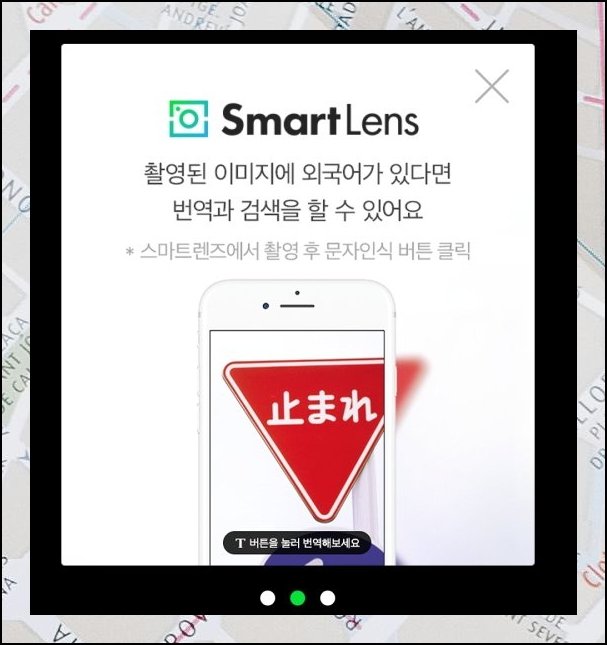
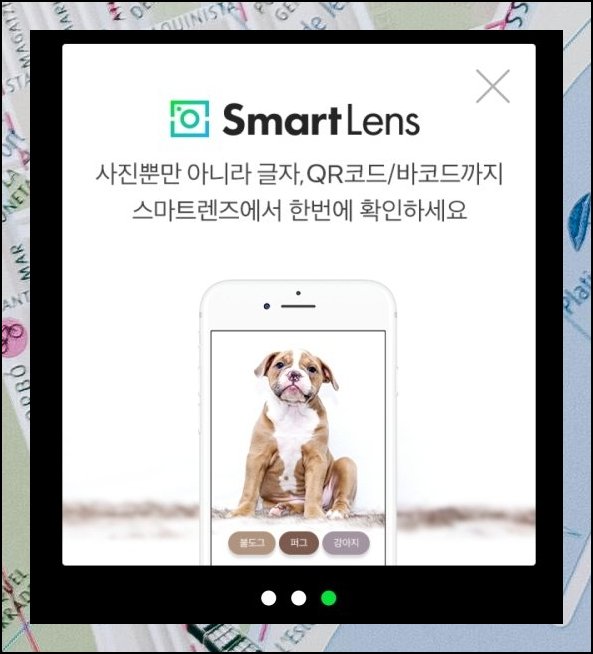
내장 앱으로 작동되지 않으면 네이버 스마트렌즈를 받아보세요. 갤럭시와 아이폰 양쪽에서 비용 없이 내려받을 수 있어요. 그냥 QR코드 스캔만 가능한 단순한 어플이 아닙니다. 다른 언어 변환, 식물 식별 같은 부가 기능까지 갖추고 있습니다. 무선 인터넷이 잡힌 환경에서 받으면 통신 요금을 아낄 수 있어요. 부담 없이 깔아볼 만한 도구입니다.

(4) 정확하게 찍는 방법
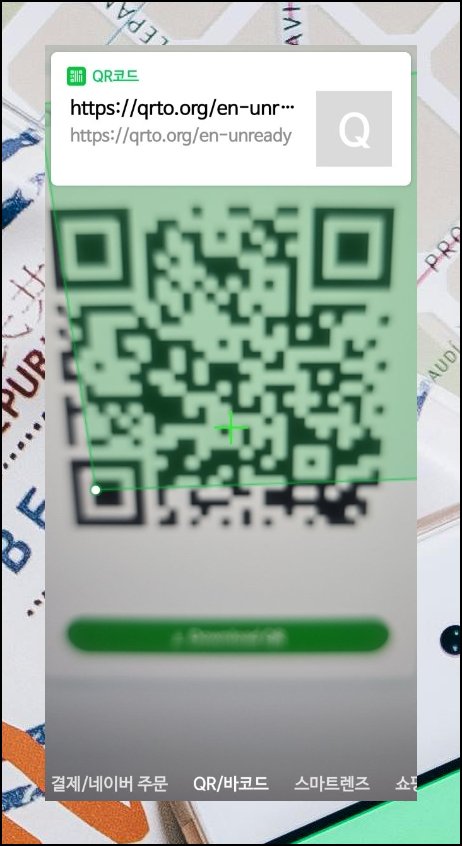
액정이 켜지면 QR코드 이미지를 디스플레이 중앙으로 맞춰보세요. 너무 들이대지 마시고 15CM에서 20CM 정도 공간을 두는 편이 좋습니다.
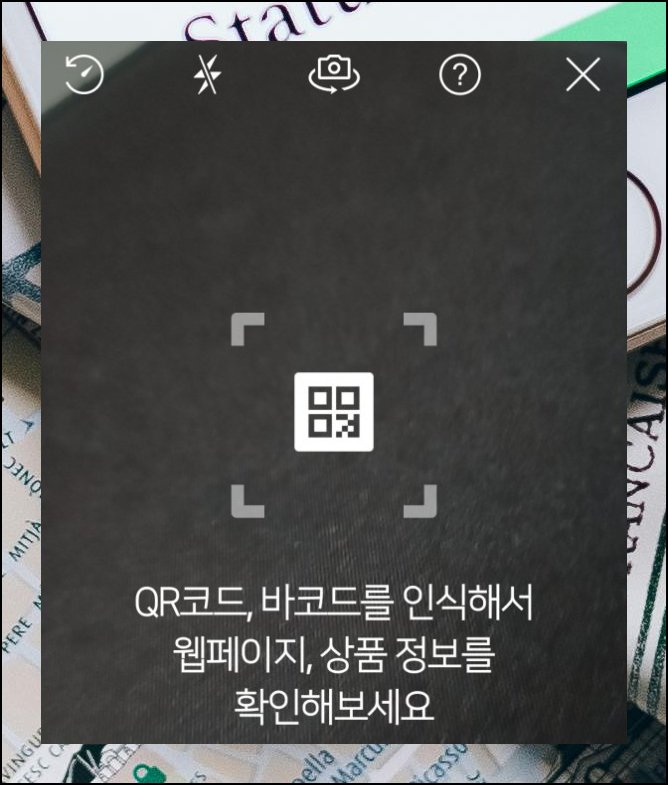
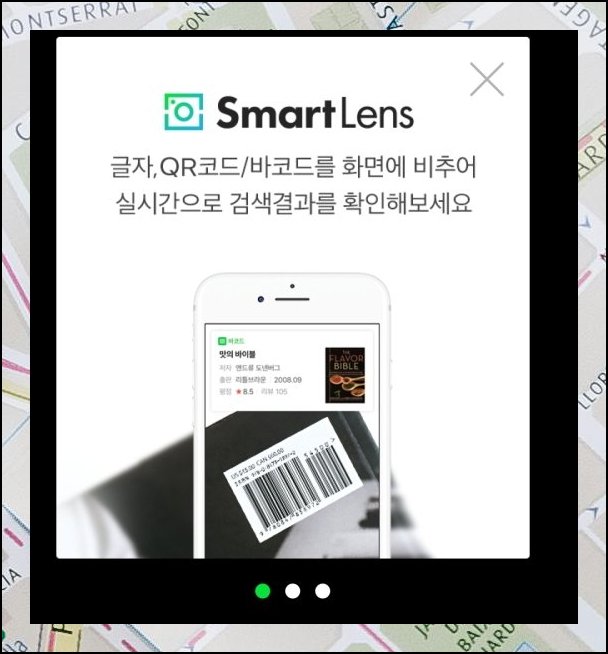
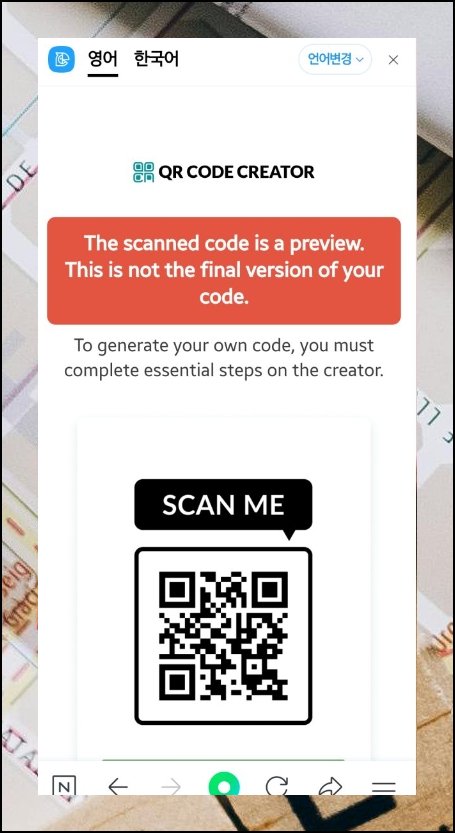
네이버 스마트렌즈는 다른 어플과 견줘봐도 처리 속도가 빠릅니다. 스캔이 끝나면 액정 윗쪽에 링크나 문장이 표출돼요. 그 위치를 손끝으로 살짝 건드리면 즉각 사이트로 이어집니다. 간격만 적절히 맞추면 누구라도 어렵지 않게 다룰 수 있어요.
(5) 추가로 알아두면 좋은 점
QR코드가 무난히 읽히면 화면 위편에 넘어가는 단추가 나타나요. 라이브로 잘 잡히지 않으면 아래 셔터 키를 한 차례 눌러주세요. 정지된 사진을 분석하는 방식으로도 스캔이 충분히 작동합니다. 주위가 컴컴하면 조명을 켠 뒤 재차 시도해보시길 권장해요. 네이버 스마트렌즈는 QR코드 판독 솔루션 중 매우 뛰어난 편에 속합니다. 손쉬우면서 빈틈없는 어플을 원하시는 분께 망설임 없이 권유드려요. 사용하는 동안 오작동을 겪은 적이 거의 없고, 스캔 속도 또한 흡족한 수준이에요.
'핸드폰' 카테고리의 다른 글
| 카톡 소리가 안나요 설정 방법 (0) | 2026.06.09 |
|---|---|
| 전화번호로 위치찾기 한번에 (0) | 2026.05.06 |
| 핸드폰 분실시 대처 요령 총정리 (0) | 2026.03.21 |
| 구글 플레이 스토어 설치 (0) | 2026.01.09 |
| 베트남 전화번호 거는법, 국가 및 지역코드 안내 (0) | 2025.11.03 |
| 구글스토어 환불 및 결제 취소 방법 (0) | 2025.09.03 |
| skt 벨소리 무료다운받는곳 이용하기 (2) | 2025.07.30 |
| 핸드폰 컬러링 무료 다운로드 받기 (1) | 2025.07.17 |


